mirror of
https://github.com/langgenius/dify-docs.git
synced 2026-07-22 20:36:31 -04:00
 Alter-xyz
132 lines
6.5 KiB
Plaintext
132 lines
6.5 KiB
Plaintext
---
|
|
title: プラグインのインストールと利用方法
|
|
description: 'Author: Allen'
|
|
---
|
|
|
|
## プラグインのインストール
|
|
|
|
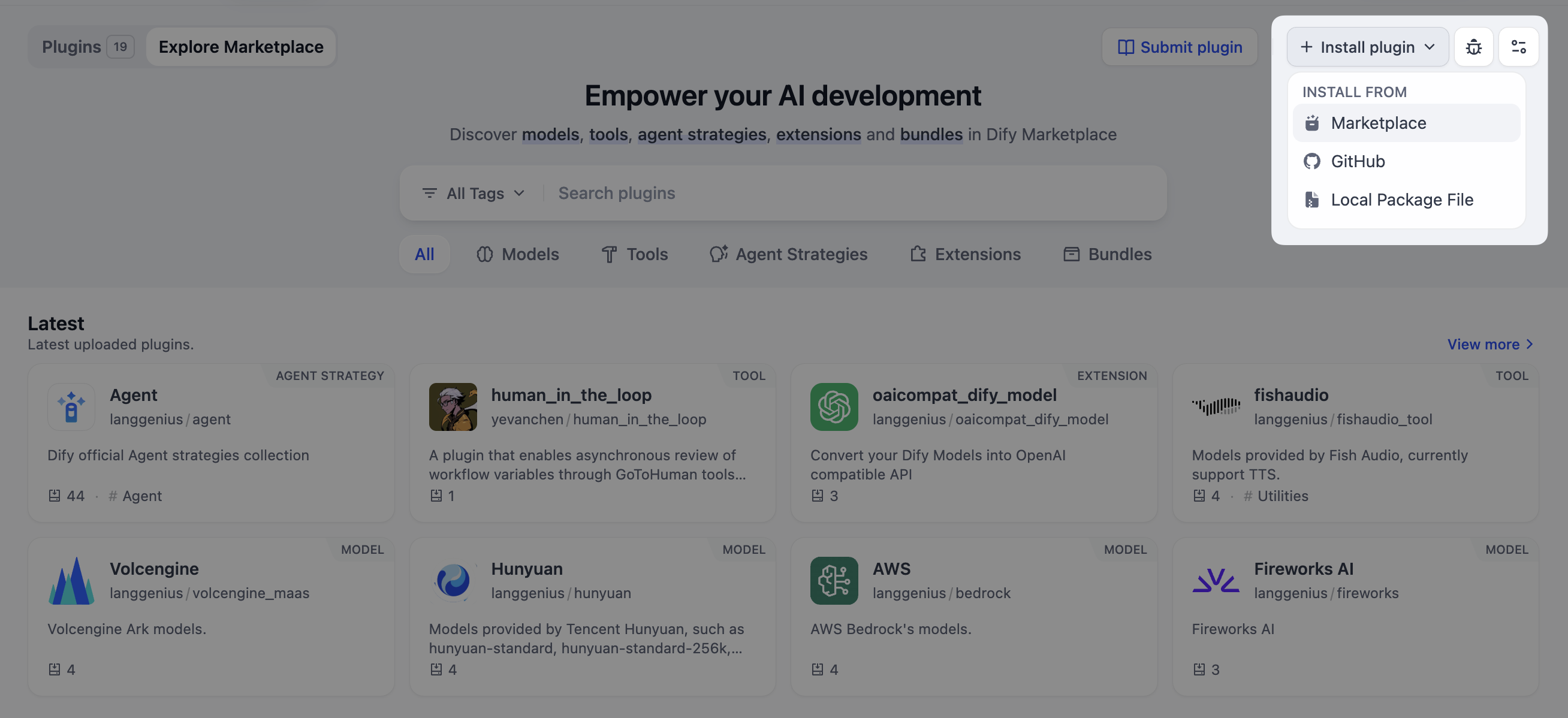
Difyプラットフォームの右上角にある **「プラグイン」** を選択し、現在のワークスペースでプラグインを管理するページにアクセスしてください。プラグインのインストール方法は以下の3つです:
|
|
|
|
* **マーケットプレース**
|
|
* **GitHub**
|
|
* **ローカルからのアップロード**
|
|
|
|
|
|
|
|
### マーケットプレース
|
|
|
|
Difyのマーケットプレースでは、公式にサポートされているモデルやツール、さらにはコミュニティから提供されるプラグインが見つかります。プラグインの **「インストール」** ボタンを押すことで、手軽に現在のワークスペースに追加可能です。
|
|
|
|
<img
|
|
src="https://assets-docs.dify.ai/2025/01/6ae8b661b7fa01b228a954d00ef552f3.png"
|
|
className="mx-auto"
|
|
alt=""
|
|
/>
|
|
|
|
### GitHub
|
|
|
|
GitHubのリポジトリリンクを使用して、直接プラグインをインストールすることもできます。この方法でインストールする際は、プラグインがコードの基準を満たしているか確認することが大切です。プラグインのリポジトリはリリースを作成し、プラグインのパッケージファイルを添付する必要があります。詳細は、[プラグインの公開:GitHub](/ja-jp/plugins/publish-plugins/publish-plugin-on-personal-github-repo)をご覧ください。
|
|
|
|
<img
|
|
src="https://assets-docs.dify.ai/2024/12/3c2612349c67e6898a1f33a7cc320468.png"
|
|
className="mx-auto"
|
|
alt=""
|
|
/>
|
|
|
|
### ローカルからのアップロード
|
|
|
|
ローカルファイルとは、`.difypkg`拡張子を持つファイルパッケージを指し、主にオフライン環境やテスト環境で利用されます。開発者はこの方法を用いて、公式マーケットプレースに公開されていないプラグインをインストール可能です。組織においては、内部プラグインを開発・保守し、ローカル環境から直接インストールできる点が利点です。これにより、機密情報を外部に公開することなく、セキュアに運用することが可能となります。
|
|
|
|
プラグインのパッケージ化手順や`.difypkg`ファイルの取得方法については、[プラグインのパッケージ化](/ja-jp/plugins/publish-plugins/package-plugin-file-and-publish)ドキュメントで詳細をご確認いただけます。
|
|
|
|
***
|
|
|
|
## プラグインの活用
|
|
|
|
プラグインをワークスペースにインストールすると、Difyのアプリ内で使用できます。以下では、プラグインの種類ごとのさまざまな使用方法を簡単に紹介します。
|
|
|
|
### モデルタイプのプラグイン
|
|
|
|
例として`OpenAI`の場合、モデルタイプのプラグインをインストールした後、右上の**プロフィールアイコン → 設定 → モデルプロバイダー**の順に進み、API Keyを入力してモデルプロバイダーを有効化します。
|
|
|
|
<img
|
|
src="https://assets-docs.dify.ai/2025/01/3bf32d49975931e5924baa749aa7812f.png"
|
|
className="mx-auto"
|
|
alt=""
|
|
/>
|
|
|
|
この認証を済ませることで、あらゆるアプリタイプでこの高性能な言語モデルを選択し、活用することが可能になります。
|
|
|
|
<img
|
|
src="https://assets-docs.dify.ai/2024/12/4a38b1ea534ca68515839c518c250d2f.png"
|
|
className="mx-auto"
|
|
alt=""
|
|
/>
|
|
|
|
### ツールタイプのプラグイン
|
|
|
|
ツールプラグインは、チャットフロー、ワークフロー、エージェントの各アプリで利用可能です。このセクションでは、`Google`のツールプラグインを例に取り、これらのアプリタイプでどのように使用するかを示します。
|
|
|
|
> 注意:一部のツールプラグインはAPIキーによる認証が必要です。そのため、プラグインのインストール後には、引き続き使用するための設定を行う必要があります。
|
|
|
|
#### エージェント
|
|
|
|
エージェントアプリを作成したら、アプリ編集ページの下部にある **「ツール」** オプションを見つけてください。そこから、インストール済みのツールプラグインを選択します。
|
|
|
|
アプリを使用する際には、特定のコマンドを入力してツールを操作します。たとえば、「今日のニュース」と入力することで、Googleの検索エンジンを利用してオンラインで最新のニュース内容を検索できます。
|
|
|
|
<img
|
|
src="https://assets-docs.dify.ai/2024/12/78f833811cb0c3d5cbbb1a941cffc769.png"
|
|
className="mx-auto"
|
|
alt=""
|
|
/>
|
|
|
|
#### チャットフロー / ワークフロー
|
|
|
|
チャットフローやワークフローを組み立てるアプリケーションは、共通のワークフローを構築するためのキャンバスを共有しています。このため、どのツールプラグインも一貫した操作方法で使用できます。
|
|
|
|
ノードの末端に表示される「+」アイコンをクリックすると、インストール済みのGoogle関連プラグインツールを選択し、そのノードを別のノードに接続することが可能です。
|
|
|
|
<img
|
|
src="https://assets-docs.dify.ai/2024/12/7e7bcf1f9e3acf72c6917ea9de4e4613.png"
|
|
className="mx-auto"
|
|
alt=""
|
|
/>
|
|
|
|
プラグインには、ユーザーからの問い合わせ内容を含むquery変数や、オンラインで検索が必要なその他の情報を入力します。
|
|
|
|
<img
|
|
src="https://assets-docs.dify.ai/2024/12/a67c4cffd8fdf33297d462b2e6d01d27.png"
|
|
className="mx-auto"
|
|
alt=""
|
|
/>
|
|
|
|
その他のプラグインの使い方については、各プラグインの詳細ページにある説明をご覧ください。
|
|
|
|
<img
|
|
src="https://assets-docs.dify.ai/2025/01/9d826302637638f705a94f73bd653958.png"
|
|
className="mx-auto"
|
|
alt=""
|
|
/>
|
|
|
|
***
|
|
|
|
## 詳細情報
|
|
|
|
プラグインの開発に着手する方法については、以下のセクションをご参照ください:
|
|
|
|
<Card title="プラグイン開発" icon="link" href="develop-plugins/">
|
|
プラグイン開発
|
|
</Card>
|
|
|
|
{/*
|
|
Contributing Section
|
|
DO NOT edit this section!
|
|
It will be automatically generated by the script.
|
|
*/}
|
|
|
|
---
|
|
|
|
[このページを編集する](https://github.com/langgenius/dify-docs/edit/main/ja-jp/plugins/quick-start/install-plugins.mdx) | [問題を報告する](https://github.com/langgenius/dify-docs/issues/new?template=docs.yml)
|
|
|